WordPressブログでPDFで作成したチラシデータを載せる方法





おはようございます、名畑です。
先日の大雪には驚きました。
私の地元では大粒の雪がふって昼前にはつもってきたので外出するのを諦めました。
明るくなってやんだかな?と思ってもまだまだ雪がふっていて…の状態でした。
今回はPDFでのチラシをWordPressにアップする方法をご紹介します。
アップロードはできるのですが、そのままでは貼付けられないので貼付けられる方法、見てもらえる工夫をご紹介します。
目次
- PDFは通常通りアップできる
- チラシデータを載せる方法
- おわりに
PDFは通常通りアップできる
PDFデータは通常の画像アップロードと同様メディアからアップロードすることができます。
PhotoshopやIllustratorで作成する際はファイルの容量を軽くすることができます。
ホームページにチラシやカタログのPDFをアップする時は容量を軽くしましょう!
https://www.infact1.co.jp/staff_blog/webmarketing/webdesign/8423/
他Word等でPDFを作成し、思ったより容量が重くなってしまった場合はWEB上にPDFを軽くするサービスもあるのでこちらも活用してみてください。
https://smallpdf.com/jp/compress-pdf
PDFの画像で注意しなければならないのが、通常の画像と異なり画像が表示されず、アイコンのままになるのでそのままでは載せることができません。
チラシデータを載せる方法
PDFのみでリンクを貼付けるのもいいですが、中身が見えないとクリックしづらいものです。
リンクだけだとそのまま飛ばして、見つけてもらえない場合が多いです。
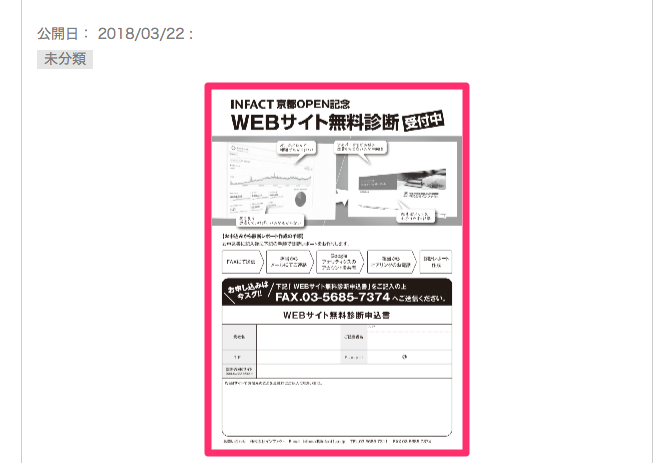
多くの人に見てもらえるように、サムネイル画像を準備しましょう。
サムネイル画像は画像の一部でもいいですが、例えば毎月更新していくようなチラシデータの場合は、一目で前回と違う内容が書かれていると分かるような全体の画像を縮小したものがオススメです。
PDFをアップロードします。
アップロードした際、この箇所にURLが貼付けられるのでコピーします。

サムネイル画像を準備します。
全体が見えるように小さい画像でOKです。
リンクを「カスタムURL」にし、URLを先程コピーしたPDFのリンクを貼付けします。

設定したら投稿に挿入し、リンクの設定で「新しいタブで開く」にチェックをいれて完了です。

すると画像をクリックすると、新しいウィンドウでPDFのチラシデータを読み込めるようになりました。
おわりに
2種類準備するのが大変なので大きいjpgのみでもいいのでは?と思う方もいると思います。
注意しなければならないのは、PDFの方が文字が見やすいし印刷しやすいという点です。
文字が大きくて印刷目的ではないといった場合はjpg画像でも良いですが、自分達が発信している情報をしっかり見てもらいたい!という場合はPDFとサムネイル画像両方準備して見てもらえるようにしましょう。


最新記事 by 名畑かなえ (全て見る)
- Macでzipファイルにパスワードをかけるにはどうすればいいの? - 2023年4月28日
- WordPressを定期的にバージョンアップすることが大切な理由 - 2023年4月18日
- お客様限定|WordPressバージョンアップのお知らせ - 2023年3月3日